
OpenClaw (früher bekannt als Clawdbot und Moltbot) ist ein modernes, quelloffenes autonomes KI-Assistenz-Framework, das weit über klassische Chatbots hinausgeht: Es verbindet KI-Modelle mit deinen bestehenden Messaging-Kanälen (z. B. WhatsApp, Telegram, Signal, Discord, Slack oder Teams) und kann auf deinem eigenen System Aufgaben selbstständig ausführen, von E-Mail-Organisation über Kalenderverwaltung bis hin zu Automatisierung von Workflows und echten Aktionen auf dem Host-Gerät.
Weil OpenClaw nicht nur reagiert, sondern wirklich handelt (z. B. Dateien erstellt, Systeme steuert oder Workflows initiiert), bringt es neben spannenden Automatisierungs-Chancen auch bedeutende Sicherheits- und Betriebsrisiken mit sich, insbesondere wenn es mit sensiblen Services oder produktiven Systemen verbunden wird.
Einleitung
In dieser Anleitung zeige ich dir, wie du OpenClaw auf einem Raspberry Pi 5 installierst und worauf zu achten ist, damit du es kontrolliert und sicher betreibst.
OpenClaw ist darauf ausgelegt, selbstständig Aktionen auszuführen und mit verschiedenen Diensten zu interagieren. Genau deshalb ist es sinnvoll, das System klar von produktiven Arbeitsplätzen zu trennen. Ein Raspberry Pi bietet dafür eine ideale Umgebung: Er ist kostengünstig, stromsparend und lässt sich vollständig isoliert betreiben.
Durch den Einsatz auf einem Raspberry Pi kannst du OpenClaw kontrolliert testen, absichern und bei Bedarf jederzeit zurücksetzen, ohne Risiken für bestehende Server oder Clients einzugehen. In Kombination mit dem Raspberry Pi 5 steht zudem ausreichend Leistung zur Verfügung, um OpenClaw stabil und dauerhaft zu betreiben.
Installation
Die Installation erfolgt unter DietPi. Anleitungen, wie man Dietpi installiert findest du hier auf meinem Blog: Link
Ergänzend dazu ändere den SSH-Server von Dropbear (dies ist der Standard SSH-Server) zu OpenSSH-Server. Damit kannst du auch Dateien per ssh / Putty austauschen. Dropbear unterstützt das nicht .
Melde dich als root auf dem Pi and der Konsole an und gib folgenden Befehl ein:
dietpi-software
Unter SSH-Server wähle dann OpenSSH Server
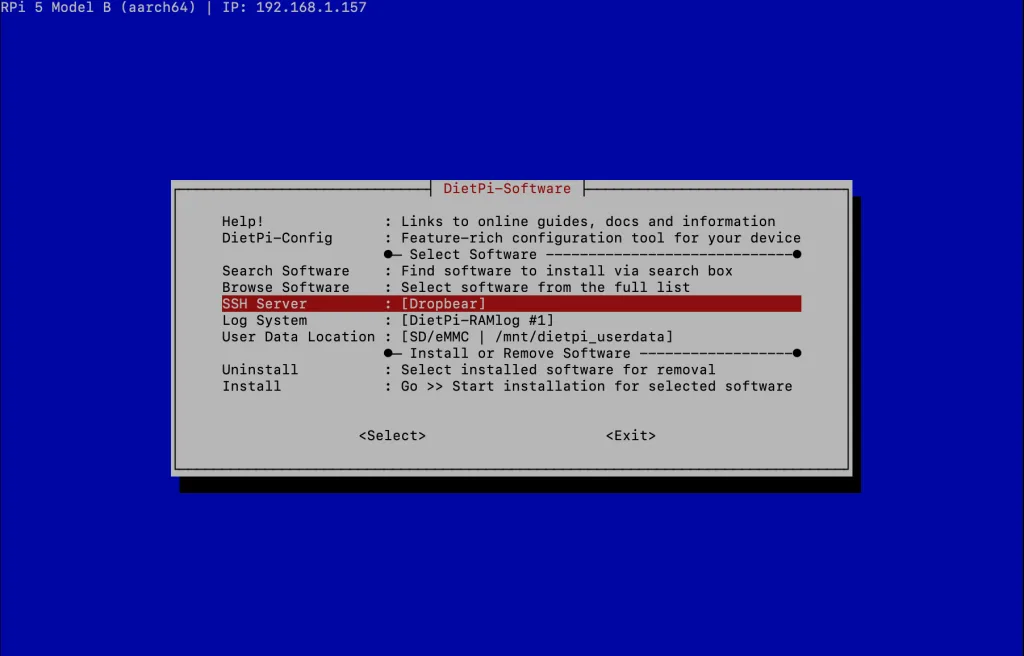
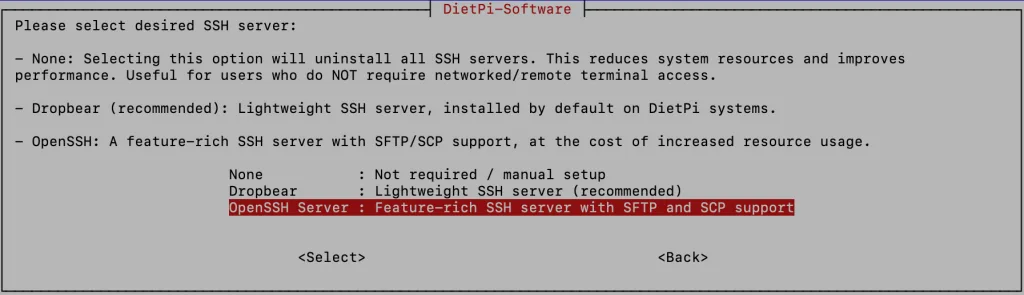
Danach starte die Installation mit Install
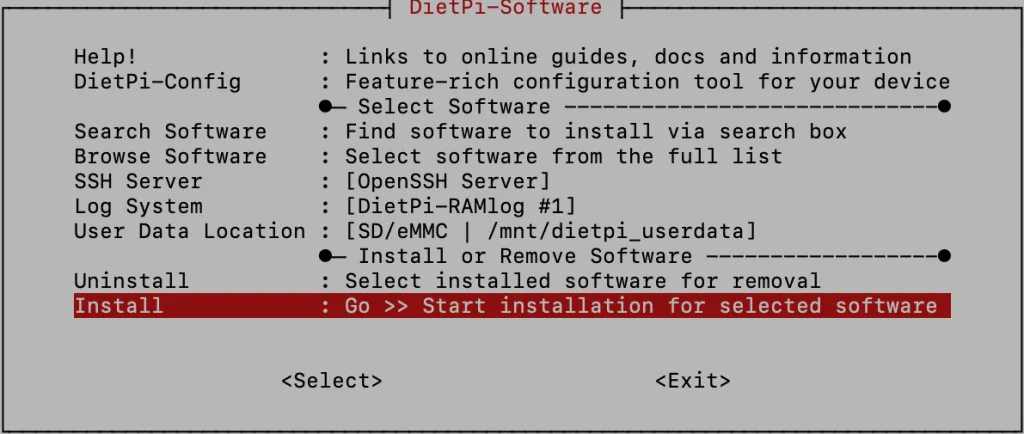
Danach starte den PI neu und melde dich als root an und gib folgenden Befehl ein:
curl -fsSL https://openclaw.ai/install.sh | bash
Die Installation startet, es werde alle benötigten Komponenten geladen.
Danach startet der Einrichtungsassistent:
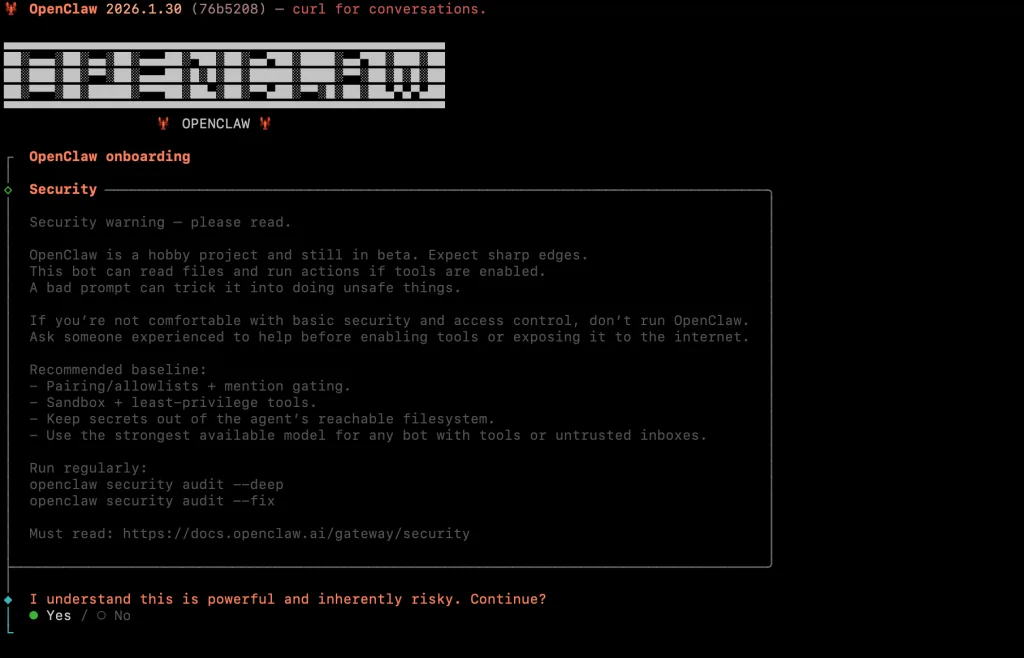
Gehe die einzelnen Schritte durch wie diese im Video gezeigt sind.
Du kannst nachträglich mit dem Befehl
openclaw configure
die Konfiguration jederzeit anpassen
Damit das Gateway automatisch startet muss noch ein Dienst dafür hinzugefügt werden. Dazu erstellen wir ein Service-File und starten diesen Dienst. Gib dazu ein:
nano /etc/systemd/system/openclaw-gateway.service
Danach kopiere folgenden Inhalt in den Editor und speichere mit ctrl-x und yes
[Unit]
Description=OpenClaw Gateway
After=network-online.target
Wants=network-online.target

[Service]
Type=simple
User=root
Group=root
WorkingDirectory=/root

Environment=HOME=/root
Environment=TERM=xterm-256color

ExecStart=/bin/openclaw gateway --port 18789
Restart=on-failure
RestartSec=2

[Install]
WantedBy=multi-user.target
Danach muss der Service noch aktiviert und gestartet werden:
systemctl daemon-reload
systemctl enable openclaw-gateway
systemctl start openclaw-gateway
Nach einem Restart startet jetzt der Gateway Dienst automatisch
Um auf der Konsole den Bot zu startet öffne dazu
openclaw tui
Verlassen kannst du diesen, wenn du zwei mal hintereinander strg-c drückst. Ansonsten kannst mit dem Chat-Client Deiner Wahl den Bot steuern.
Disclaimer
OpenClaw ist ein leistungsfähiges System, das in der Lage ist, selbstständig Aktionen auszuführen, Inhalte zu erzeugen und Nachrichten über angebundene Dienste zu versenden. Abhängig von den vergebenen Berechtigungen kann der Bot auf Dateien zugreifen, Prozesse starten oder externe Systeme steuern.
Mit zunehmenden Rechten steigt auch das Risiko, dass OpenClaw Aktionen ausführt, die nicht beabsichtigt sind oder unerwartete Auswirkungen haben. Daher sollte der Einsatz stets bewusst, kontrolliert und in einer möglichst isolierten Umgebung erfolgen.
Der Bot ist nicht für den unüberlegten Einsatz in produktiven Umgebungen gedacht. Stelle sicher, dass Berechtigungen restriktiv vergeben werden und teste neue Funktionen ausschließlich in einer sicheren Testumgebung.